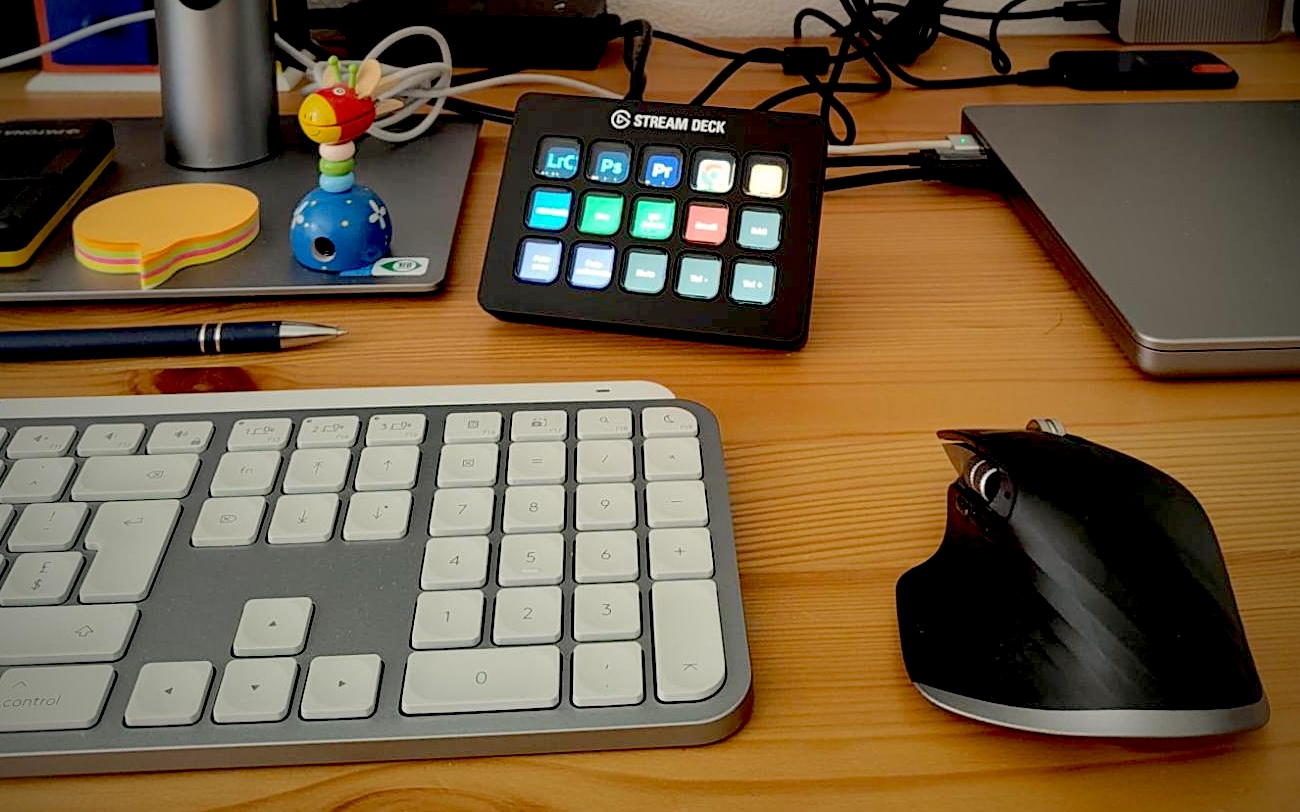
Sono un informatico di vecchia generazione: ho imparato a usare il computer quando le scorciatoie da tastiera erano l’unico modo per lavorare in fretta. Oggi passo ore tra Lightroom, Photoshop e il mio sito, e mi sono accorto che continuavo a cercare gli stessi comandi. Così sulla scrivania è arrivato uno Stream Deck: una piccola tastiera con 15 tasti-schermo che fanno esattamente quello che decido io. In questo articolo racconto come ho preparato il mio Stream Deck per fotografi: tre profili, i tasti che uso davvero e un permesso da non dimenticare sul Mac.
Lo confesso: fino a pochi giorni fa non sapevo nemmeno che esistesse. L’ho visto in un video di un fotografo su Instagram, appoggiato accanto al monitor, e non capivo che cosa fosse. Mi sono informato, la sera stessa l’ho ordinato e… voilà, eccolo installato sulla mia scrivania.
Che cos’è lo Stream Deck
Lo Stream Deck MK.2 di Elgato è una pulsantiera con 15 tasti, ognuno con un piccolo schermo che mostra un’icona e una scritta. Nato per chi fa dirette video, è diventato utile a chiunque usi il computer per creare: ogni tasto può aprire un programma, un sito, una cartella o premere al posto tuo una combinazione di tasti.
La cosa che mi ha convinto di più sono i profili: un insieme di tasti per ogni programma. Quando apro Lightroom, lo Stream Deck mostra da solo i tasti di Lightroom; quando passo a Photoshop, cambia di nuovo.
Come l’ho configurato (con un aiuto speciale)
Ho installato il programma ufficiale Elgato Stream Deck sul Mac, scaricato dal sito ufficiale di Elgato, e mi sono fatto aiutare da Claude, l’intelligenza artificiale di cui ho già parlato nell’articolo Dai floppy all’intelligenza artificiale. Gli ho spiegato che programmi uso e lui ha preparato tre profili su misura, che ho solo dovuto confermare.
Un dettaglio che a me, con la tastiera svizzera, ha fatto risparmiare tempo: alcune scorciatoie usano le lettere Y e Z, che sulla tastiera svizzera sono scambiate rispetto a quella americana. I tasti sono stati impostati tenendone conto, così funzionano al primo colpo.
Profilo principale: il mio “cruscotto”
Questo è il profilo che vedo quando non sto lavorando a una foto. Apre i programmi e i posti che uso tutti i giorni.
| Tasto | Cosa fa |
|---|---|
| Lightroom, Photoshop, Premiere | Aprono il programma |
| Chrome, Claude | Aprono il browser e l’assistente |
| IMAGES | Apre la cartella del mio archivio fotografico |
| Sito, WP Admin | Aprono il mio sito e il pannello di WordPress |
| Gmail | Apre la posta |
| NAS | Apre il pannello del mio NAS Synology |
| Foto area, Foto schermo | Fanno uno screenshot di una parte dello schermo o lo strumento screenshot del Mac |
| Muto, Vol −, Vol + | Controllano l’audio |
Profilo Lightroom: il flusso del fotografo
Qui ho messo i comandi che uso di più quando seleziono e sviluppo le foto.
| Tasto | Cosa fa |
|---|---|
| Griglia (G), Lente (E) | Cambiano la vista nella Libreria |
| Sviluppo (D) | Passa al modulo Sviluppo |
| Ritaglio (R) | Apre lo strumento di ritaglio |
| Scelta (P), Scarta (X), Senza bandiera | Le bandierine per la selezione |
| ★★★★★, Nessuna stella | Valutazione rapida |
| Copia impost., Incolla impost. | Copiano lo sviluppo da una foto all’altra |
| Prima/Dopo | Confronto prima e dopo lo sviluppo |
| Esporta | Apre la finestra di esportazione |
| Annulla, Schermo intero | Ripara un errore, guarda la foto a tutto schermo |
Profilo Photoshop: gli strumenti a portata di dito
| Tasto | Cosa fa |
|---|---|
| Sposta (V), Selez. (M), Lazo (L), Selez. rapida (W) | Strumenti di selezione e spostamento |
| Pennello (B), Gomma (E) | Pittura e cancellazione |
| Timbro (S), Correttivo (J) | Ritocco |
| Ritaglio (C), Testo (T) | Ritaglio e scritte |
| Duplica livello, Timbra visibili | Lavoro non distruttivo sui livelli |
| Annulla, Ripristina, Salva con nome | I comandi di sicurezza |
Un passaggio da non dimenticare sul Mac
Perché i tasti possano “premere” le scorciatoie al posto tuo, il Mac chiede un permesso: in Impostazioni di Sistema → Privacy e sicurezza bisogna autorizzare Elgato Stream Deck (nelle versioni più recenti di macOS la voce si chiama “Controllo del dispositivo e accesso ai dati”). Senza questo permesso i tasti che aprono programmi funzionano, ma le scorciatoie no.
Stream Deck per fotografi: vale la pena?
Lo uso da poco, ma una cosa posso già dirla: ti fa risparmiare un sacco di tempo. Niente più menu da cercare o scorciatoie da ricordare: un tasto e il comando parte. Per chi passa ore tra Lightroom e Photoshop, la differenza si sente subito.
Se usi anche tu Lightroom o Photoshop e vuoi sapere com’è impostato un tasto, scrivimelo nei commenti: rispondo volentieri.
Lascia un commento