Per anni ho lavorato su un tavolo che cresceva per accumulo: un disco in più qui, un cavo là, cartelle di foto copiate tre volte “per sicurezza”. Quest’autunno ho deciso di rimettere ordine, non solo sulla scrivania ma anche dentro il computer. Ti racconto com’è fatta oggi la mia postazione, cosa ho cambiato e perché.
Ne ho approfittato in queste settimane prima di Natale. Ho cominciato dal monitor e poi, piano piano, è arrivato tutto il resto, fino alla parete dietro la scrivania.
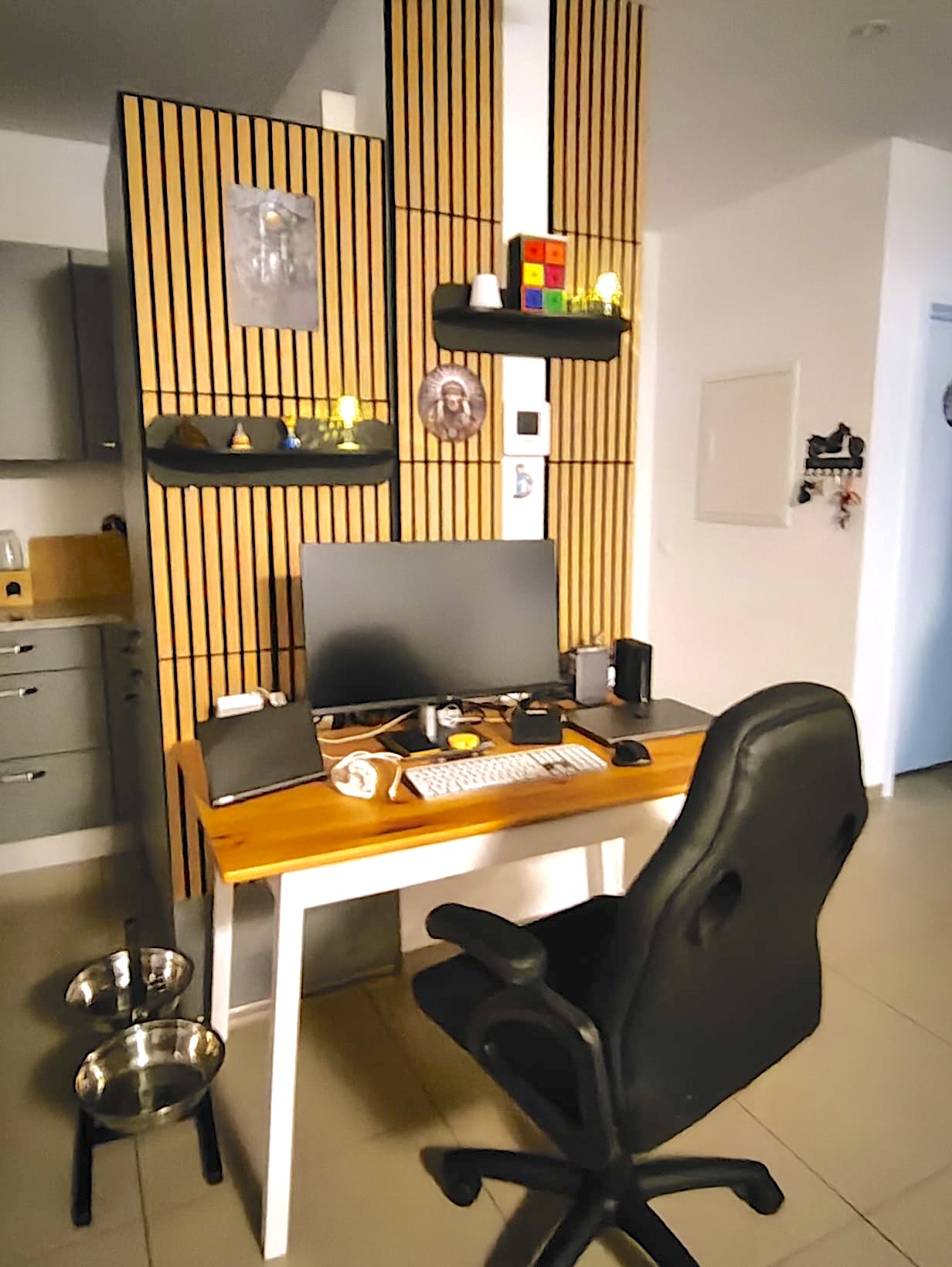
La parete: feltro e listelli di legno
L’ultimo lavoro, e quello che si nota di più, è la parete. L’ho rivestita con pannelli di feltro e listelli di legno: sono davvero carini e pratici, e danno calore all’angolo dove passo tante ore.
Un consiglio se vuoi farlo anche tu: per fissare i pannelli usa la colla speciale che trovi nei negozi di bricolage, quella pensata proprio per questo tipo di pannelli.
Il cuore della postazione: Mac e monitor
Il centro di tutto è un MacBook Pro 16 pollici con chip M1 Pro e 16 GB di memoria. Non è l’ultimo modello, ma con Lightroom Classic e Photoshop regge senza fatica anche cataloghi da decine di migliaia di foto.
Il Mac è collegato a un monitor ASUS ProArt PA279CRV da 27 pollici e risoluzione 4K. Per chi fotografa lo schermo conta quanto l’obiettivo: un monitor pensato per la fotografia mostra i colori in modo più fedele, e quello che vedo mentre sviluppo una foto è molto più vicino a quello che vedrà chi la guarda stampata o sul sito.
Tra il Mac e tutto il resto c’è un dock LMP USB4 SuperDock 2: un solo cavo collega il portatile al monitor, ai dischi esterni, alla rete e all’alimentazione. Quando voglio lavorare altrove stacco un cavo e porto via il Mac, senza lasciare una matassa di fili sulla scrivania.
A proposito di fili: sotto il piano ho montato una canalina passacavi in metallo. Alimentatori e cavi stanno lì, nascosti e sollevati da terra, e sopra la scrivania resta solo quello che uso davvero.
Tastiera, mouse e Stream Deck: meno clic, più tempo per le foto
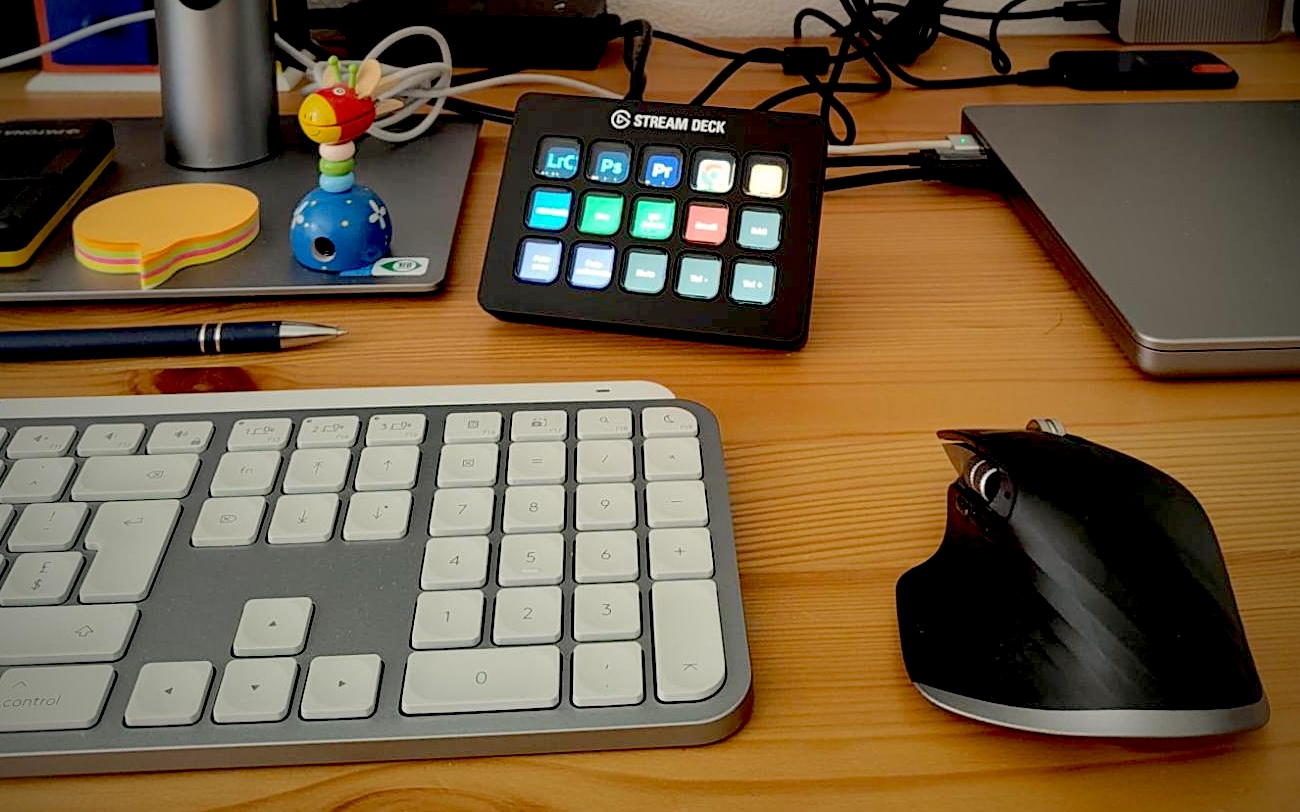
Sulla scrivania ho una Logitech MX Keys S e un mouse MX Master 3S. Con il programma Logi Options+ ho dato ai tasti funzione e alla rotella laterale del mouse comandi diversi a seconda del programma aperto: in Lightroom fanno una cosa, in Photoshop un’altra.
L’ultimo arrivato è un Elgato Stream Deck MK.2: quindici tasti con un’icona ciascuno che cambiano da soli quando apro Lightroom o Photoshop. Ne ho parlato in dettaglio nell’articolo Stream Deck per fotografi: come l’ho configurato per Lightroom e Photoshop.
Dove vivono le foto: dischi e NAS
Qui c’è stato il cambiamento più grande. Prima le foto erano sparse tra il Mac e diversi dischi; oggi ogni disco ha un ruolo preciso:
- Archivio di lavoro: un SSD Samsung 970 EVO da 1 TB in un box USB. È veloce e ci tengo la cartella IMAGES con tutte le foto che Lightroom gestisce.
- Disco di appoggio: un SanDisk Extreme da 1 TB, piccolo e robusto, per i miei testi e i file da portare in giro.
- Backup locale: un WD Elements da 2 TB dedicato solo alle copie di sicurezza.
- Backup in rete: un NAS Synology DS225+ con due dischi in modalità SHR, così se uno si rompe le foto restano sull’altro.
Ogni giorno il programma gratuito FreeFileSync copia la cartella IMAGES sul NAS. Ho scelto una copia “a senso unico”: aggiunge e aggiorna, ma non cancella mai nulla sul NAS, così un errore sul Mac non si porta via anche il backup.
La memoria del NAS
Il DS225+ nasce con soli 2 GB di memoria, e con Synology Photos acceso si sentiva: lento a rispondere e sempre al limite. Per ora l’ho alleggerito fermando i servizi che non usavo (videosorveglianza, download, sincronizzazioni cloud) e spostando la libreria di Foto in una cartella che non viene indicizzata. L’aggiunta di memoria, con un modulo nello slot libero, resta il prossimo passo quando ne avrò bisogno.
Mettere ordine dentro il computer
Sistemare la scrivania è stata la parte facile. Quella vera è stata l’archivio:
- ho trovato e spostato da parte oltre mille foto duplicate, copie identiche della stessa immagine finite in cartelle diverse;
- ho eliminato quasi duemila cartelle vuote rimaste da vecchie importazioni e backup;
- in Lightroom ho creato raccolte dinamiche e parole chiave in italiano, così trovo una foto per soggetto, luogo o anno senza ricordarmi in che cartella l’avevo messa.
Per gran parte di questo lavoro mi sono fatto aiutare dall’intelligenza artificiale, come racconto in Dai floppy all’intelligenza artificiale: io decidevo cosa tenere, lei faceva i controlli noiosi.
La mia postazione in breve
| Ruolo | Cosa uso |
|---|---|
| Computer | MacBook Pro 16″ con chip M1 Pro e 16 GB di memoria |
| Monitor | ASUS ProArt PA279CRV, 27 pollici |
| Tastiera e mouse | Logitech MX Keys S e MX Master 3S |
| Dock | LMP USB4 SuperDock 2 |
| Comandi rapidi | Elgato Stream Deck MK.2 (15 tasti) |
| Archivio foto di lavoro | SSD Samsung 970 EVO da 1 TB in box USB |
| Disco di appoggio | SSD SanDisk Extreme da 1 TB |
| Backup locale | WD Elements da 2 TB |
| Backup in rete | NAS Synology DS225+ con due dischi in SHR |
| Fotocamere | Nikon D5300 (70-300 mm e 105 mm f/2.8 macro), Panasonic Lumix TZ300 |
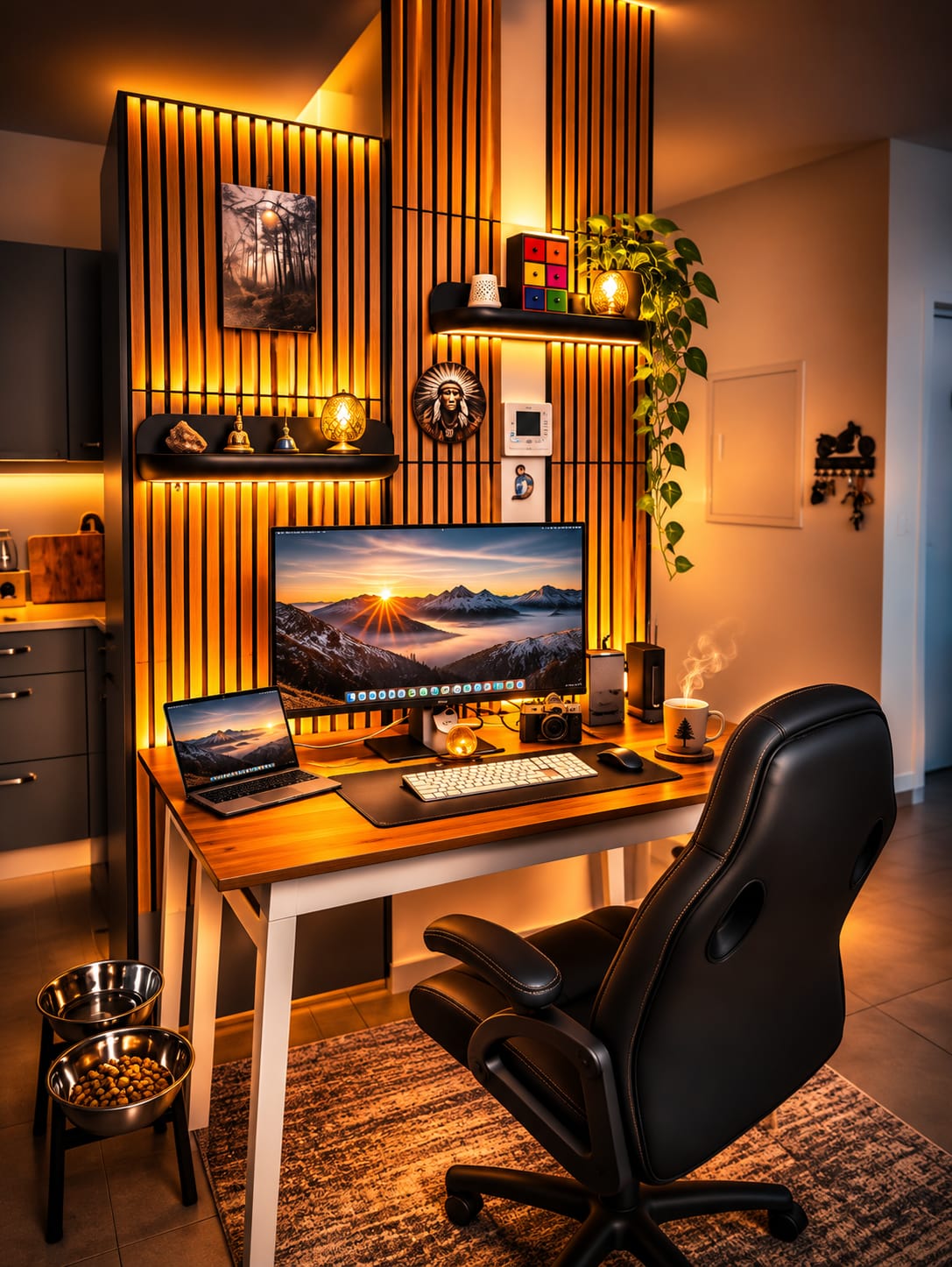
E la tua scrivania com’è? Se anche tu fotografi o scrivi, raccontami nei commenti cosa non potresti più togliere dalla tua postazione.
Lascia un commento